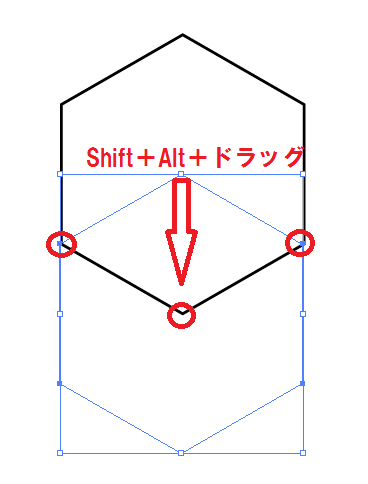
イラレ 立方体. イラストレーターで立方体を描く方法です。 まずは四角形を描きます。 グループ選択ツールに切り替えます。 同じ四角形を複製して並べます。 両方の四角形の内側辺を選択します。 辺を下に移動させます。 左側の四角形を複製して上に移動させます。 例えば、正方形を押し出して作成した立方体は、6 つの面(正面、背面、4 つの側面)で構成されます。3d オブジェクトの各面には、2d のアートワークをマッピングできます。例えば、ボトル形のオブジェクト上にラベルやテキストをマッピング Illustrator csから追加された機能の一つに「3d効果」があります。 このページでは、illustrator cs4の3d効果を使ってオブジェクトを作る方法を説明します。 吉田印刷所の新しい情報やdtp情報などをメールにて無料でお送りし. 立方体っぽいパターンの作り方 illustrator(windows)でこんな感じの立方体が積み重なったようなパターンの作り方を紹介します。 ① 縦に直線を引く 直線ツールで縦に直線を引きます。 自分の好みの大き. 複合パスを利用して図形をくりぬく手順を紹介します。 手順 illustratorを起動し、キャンバスを作成し下図の図形(四角形と円形)を作成します。 選択ツールで2つの図形を選択します。 図形の上で右クリックします。下図のポップアップメニューが表示されますので、[複合パスを作成]の項目を. アートボードの立方体の星も同期して、動きます。 okボタンをクリックします。 8.壁面に絵柄がついた立方体が完成しました。 立体図形のまとめ いかがでしたでしょうか? 効果「3d」を使うことによって、 簡単にできました。 何が厄介かというと、このグリッド、同じボタンを再度押しても、1つ戻る (ctrl + z) でも消えることはない!. 立方体に文字をマッピングする まずは マッピングする文字を作成 していきましょう。 文字はなんでも好きなもので結構ですし、イラストなどでも問題ありません。 【step 1】マッピングする文字の作成&登録 今回の場合は青いボックスに白文字を入れたいので、下図のように文字をデザインし.
複合パスを利用して図形をくりぬく手順を紹介します。 手順 illustratorを起動し、キャンバスを作成し下図の図形(四角形と円形)を作成します。 選択ツールで2つの図形を選択します。 図形の上で右クリックします。下図のポップアップメニューが表示されますので、[複合パスを作成]の項目を. Illustrator csから追加された機能の一つに「3d効果」があります。 このページでは、illustrator cs4の3d効果を使ってオブジェクトを作る方法を説明します。 吉田印刷所の新しい情報やdtp情報などをメールにて無料でお送りし. 立方体に文字をマッピングする まずは マッピングする文字を作成 していきましょう。 文字はなんでも好きなもので結構ですし、イラストなどでも問題ありません。 【step 1】マッピングする文字の作成&登録 今回の場合は青いボックスに白文字を入れたいので、下図のように文字をデザインし. 例えば、正方形を押し出して作成した立方体は、6 つの面(正面、背面、4 つの側面)で構成されます。3d オブジェクトの各面には、2d のアートワークをマッピングできます。例えば、ボトル形のオブジェクト上にラベルやテキストをマッピング イラストレーターで立方体を描く方法です。 まずは四角形を描きます。 グループ選択ツールに切り替えます。 同じ四角形を複製して並べます。 両方の四角形の内側辺を選択します。 辺を下に移動させます。 左側の四角形を複製して上に移動させます。 何が厄介かというと、このグリッド、同じボタンを再度押しても、1つ戻る (ctrl + z) でも消えることはない!. アートボードの立方体の星も同期して、動きます。 okボタンをクリックします。 8.壁面に絵柄がついた立方体が完成しました。 立体図形のまとめ いかがでしたでしょうか? 効果「3d」を使うことによって、 簡単にできました。 立方体っぽいパターンの作り方 illustrator(windows)でこんな感じの立方体が積み重なったようなパターンの作り方を紹介します。 ① 縦に直線を引く 直線ツールで縦に直線を引きます。 自分の好みの大き.
 立体的な箱(立法体)をイラレで簡単に作成する方法解説 | How To ブログ実践
イラレ 立方体 イラストレーターで立方体を描く方法です。 まずは四角形を描きます。 グループ選択ツールに切り替えます。 同じ四角形を複製して並べます。 両方の四角形の内側辺を選択します。 辺を下に移動させます。 左側の四角形を複製して上に移動させます。
例えば、正方形を押し出して作成した立方体は、6 つの面(正面、背面、4 つの側面)で構成されます。3d オブジェクトの各面には、2d のアートワークをマッピングできます。例えば、ボトル形のオブジェクト上にラベルやテキストをマッピング 立方体に文字をマッピングする まずは マッピングする文字を作成 していきましょう。 文字はなんでも好きなもので結構ですし、イラストなどでも問題ありません。 【step 1】マッピングする文字の作成&登録 今回の場合は青いボックスに白文字を入れたいので、下図のように文字をデザインし. アートボードの立方体の星も同期して、動きます。 okボタンをクリックします。 8.壁面に絵柄がついた立方体が完成しました。 立体図形のまとめ いかがでしたでしょうか? 効果「3d」を使うことによって、 簡単にできました。 複合パスを利用して図形をくりぬく手順を紹介します。 手順 illustratorを起動し、キャンバスを作成し下図の図形(四角形と円形)を作成します。 選択ツールで2つの図形を選択します。 図形の上で右クリックします。下図のポップアップメニューが表示されますので、[複合パスを作成]の項目を. 立方体っぽいパターンの作り方 illustrator(windows)でこんな感じの立方体が積み重なったようなパターンの作り方を紹介します。 ① 縦に直線を引く 直線ツールで縦に直線を引きます。 自分の好みの大き. 何が厄介かというと、このグリッド、同じボタンを再度押しても、1つ戻る (ctrl + z) でも消えることはない!. Illustrator csから追加された機能の一つに「3d効果」があります。 このページでは、illustrator cs4の3d効果を使ってオブジェクトを作る方法を説明します。 吉田印刷所の新しい情報やdtp情報などをメールにて無料でお送りし. イラストレーターで立方体を描く方法です。 まずは四角形を描きます。 グループ選択ツールに切り替えます。 同じ四角形を複製して並べます。 両方の四角形の内側辺を選択します。 辺を下に移動させます。 左側の四角形を複製して上に移動させます。
Illustrator Csから追加された機能の一つに「3D効果」があります。 このページでは、Illustrator Cs4の3D効果を使ってオブジェクトを作る方法を説明します。 吉田印刷所の新しい情報やDtp情報などをメールにて無料でお送りし.
立方体に文字をマッピングする まずは マッピングする文字を作成 していきましょう。 文字はなんでも好きなもので結構ですし、イラストなどでも問題ありません。 【step 1】マッピングする文字の作成&登録 今回の場合は青いボックスに白文字を入れたいので、下図のように文字をデザインし. イラストレーターで立方体を描く方法です。 まずは四角形を描きます。 グループ選択ツールに切り替えます。 同じ四角形を複製して並べます。 両方の四角形の内側辺を選択します。 辺を下に移動させます。 左側の四角形を複製して上に移動させます。 立方体っぽいパターンの作り方 illustrator(windows)でこんな感じの立方体が積み重なったようなパターンの作り方を紹介します。 ① 縦に直線を引く 直線ツールで縦に直線を引きます。 自分の好みの大き.
アートボードの立方体の星も同期して、動きます。 Okボタンをクリックします。 8.壁面に絵柄がついた立方体が完成しました。 立体図形のまとめ いかがでしたでしょうか? 効果「3D」を使うことによって、 簡単にできました。
複合パスを利用して図形をくりぬく手順を紹介します。 手順 illustratorを起動し、キャンバスを作成し下図の図形(四角形と円形)を作成します。 選択ツールで2つの図形を選択します。 図形の上で右クリックします。下図のポップアップメニューが表示されますので、[複合パスを作成]の項目を. 何が厄介かというと、このグリッド、同じボタンを再度押しても、1つ戻る (ctrl + z) でも消えることはない!. 例えば、正方形を押し出して作成した立方体は、6 つの面(正面、背面、4 つの側面)で構成されます。3d オブジェクトの各面には、2d のアートワークをマッピングできます。例えば、ボトル形のオブジェクト上にラベルやテキストをマッピング